Facebook 邮箱账号双重验证(2FA)详细登录教程
Facebook 邮箱账号双重验证(2FA)详细登录教程
打开 Facebook 网站,为了防止被风控封号请使用 https://mbasic.facebook.com 登录
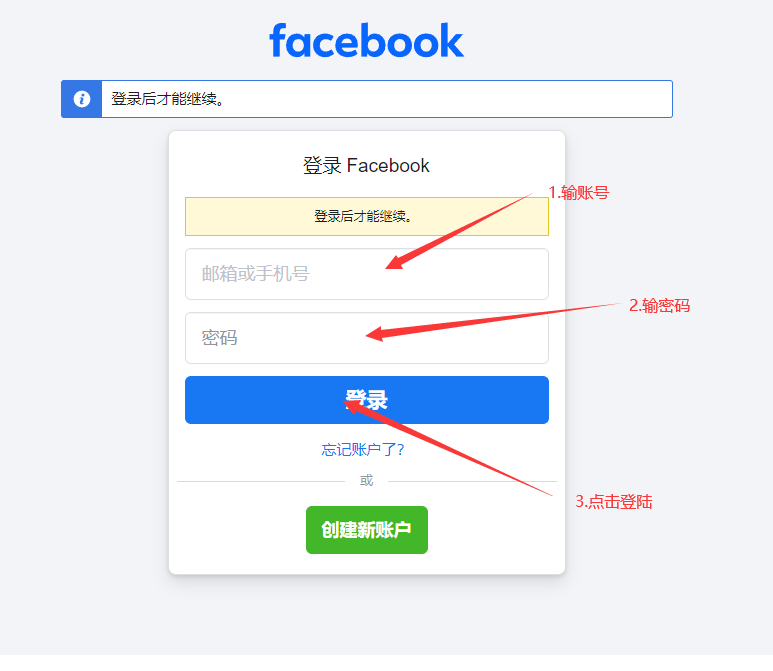
使用您的账号和密码登录 Facebook 账号。如下图所示:
打开 Facebook 网站,为了防止被风控封号请使用 https://mbasic.facebook.com 登录
使用您的账号和密码登录 Facebook 账号。如下图所示:
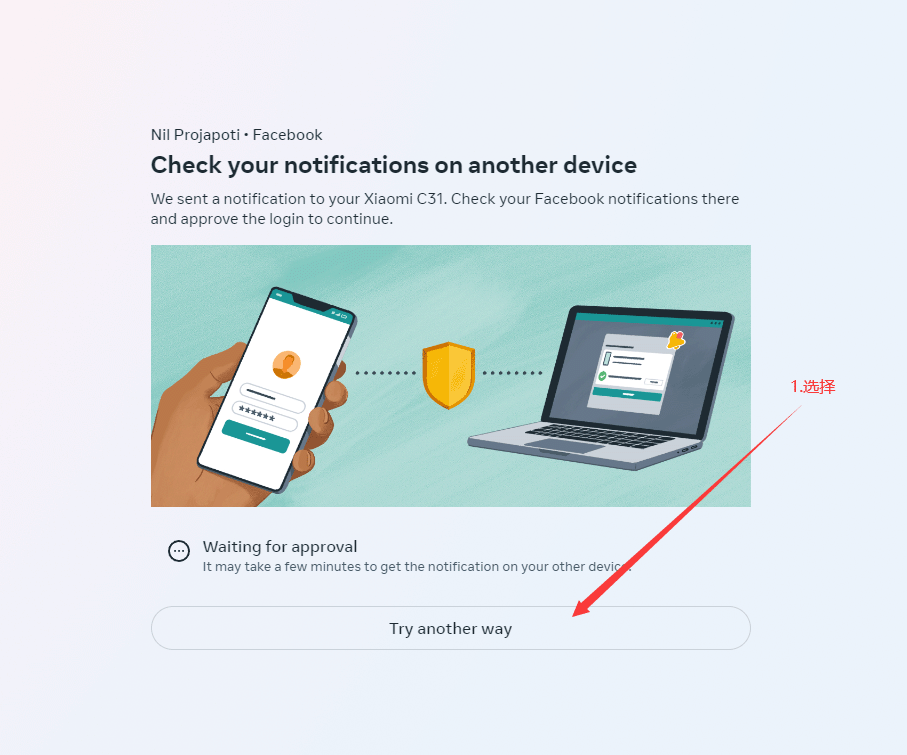
在点击登录以后会跳出到一个新的界面,如下图所示
登录后,点击右上角的头像,选择“设置与隐私”。
在展开的菜单中点击“设置”。
在左侧菜单栏选择“安全与登录”。
在“安全与登录”页面,找到“双重验证”部分。
点击“使用双重验证”旁的“编辑”按钮,进入设置页面。
您将看到两种常见的验证方式:
身份验证应用:如Google Authenticator、Authy等应用程序。
短信:通过您的手机接收短信验证码。
选择适合您的验证方式,点击“继续”。
使用身份验证应用:
Facebook会生成一个二维码。
打开身份验证应用程序,扫描二维码。
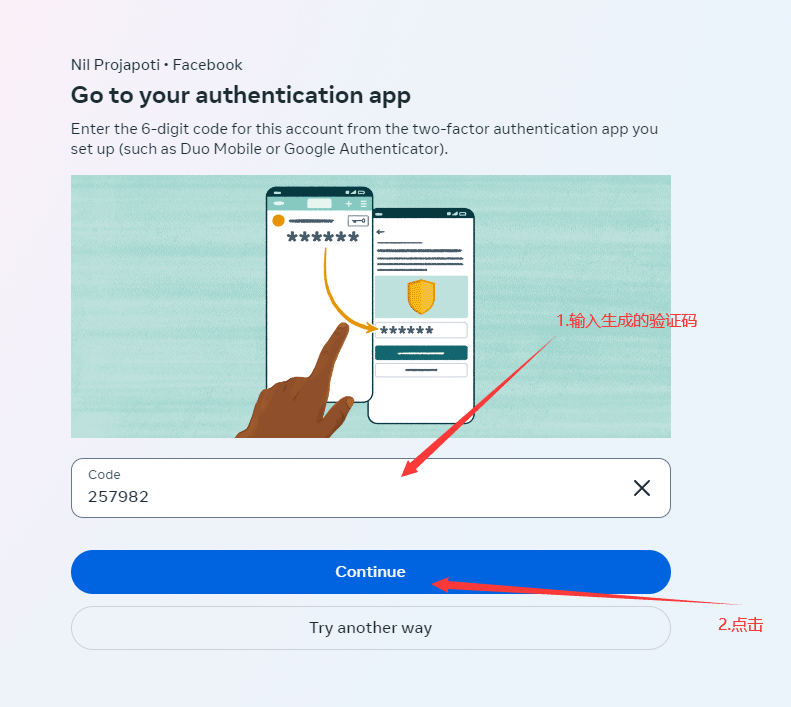
应用程序会生成一个6位数的验证码,在 Facebook 中输入该验证码。
完成后点击“继续”。
登录后,点击右上角的头像,选择“设置与隐私”。
在展开的菜单中点击“设置”。
在左侧菜单栏选择“安全与登录”。
在“安全与登录”页面,找到“双重验证”部分。
点击“使用双重验证”旁的“编辑”按钮,进入设置页面。
您将看到两种常见的验证方式:
身份验证应用:如Google Authenticator、Authy等应用程序。
短信:通过您的手机接收短信验证码。
选择适合您的验证方式,点击“继续”。
使用身份验证应用:
Facebook会生成一个二维码。
打开身份验证应用程序,扫描二维码。
应用程序会生成一个6位数的验证码,在 Facebook 中输入该验证码。
完成后点击“继续”。
使用短信:
Facebook会要求您输入手机号码。
输入后,Facebook会发送一个6位数的验证码到您的手机。
在 Facebook 中输入该验证码,点击“继续”。
验证成功后,您将看到一条确认双重验证已启用的提示。
如果需要,您还可以设置备用登录码,作为备选的验证方式。
下次登录时,在输入邮箱和密码后,系统会要求您输入双重验证的6位数代码。
打开身份验证应用或检查短信,输入提供的验证码即可完成登录。
备份代码:在无法访问手机的情况下,您可以使用 Facebook 提供的备份代码。建议将这些代码保存到安全的地方。
安全提示:定期检查双重验证和安全设置,确保您的账号处于最佳保护状态。
验证成功后,您将看到一条确认双重验证已启用的提示。
如果需要,您还可以设置备用登录码,作为备选的验证方式。
下次登录时,在输入邮箱和密码后,系统会要求您输入双重验证的6位数代码。
打开身份验证应用或检查短信,输入提供的验证码即可完成登录。
备份代码:在无法访问手机的情况下,您可以使用 Facebook 提供的备份代码。建议将这些代码保存到安全的地方。
安全提示:定期检查双重验证和安全设置,确保您的账号处于最佳保护状态。
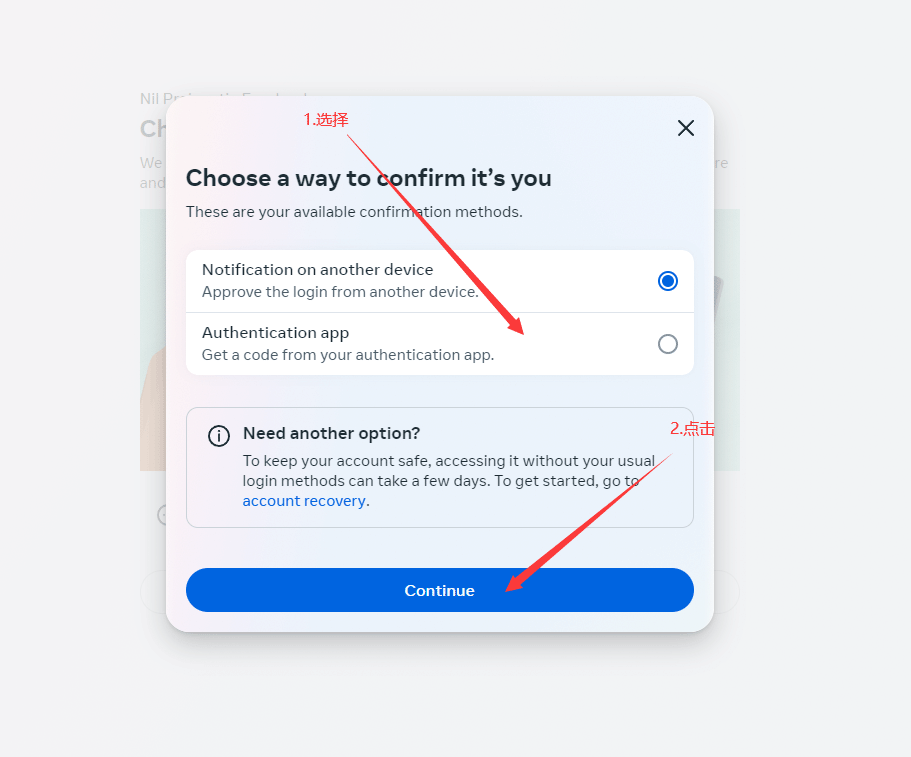
2.选择2FA验证方式
3.2FA生成验证码教程:
注:2FA字段为卡密格式中的2FA,可在购买页面查讯!
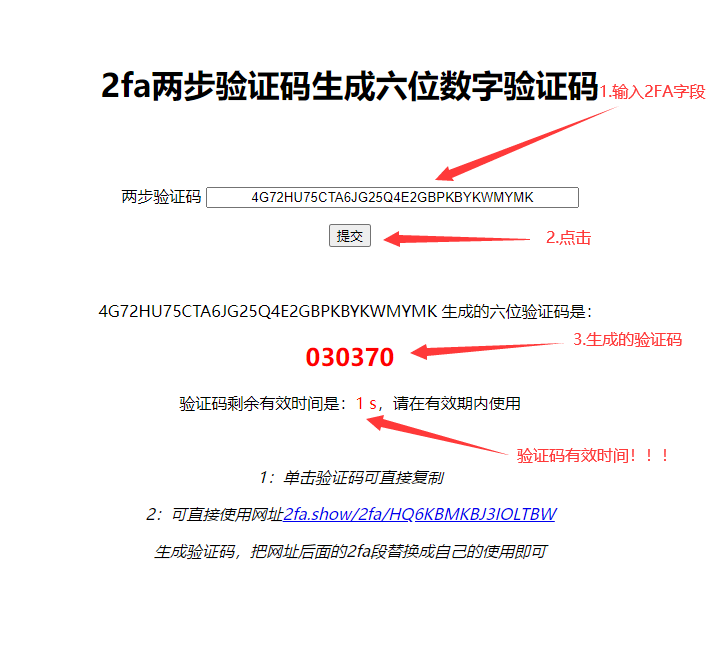
复制2fa网站的验证码到facebook网站登录页面中